Headlines News :

Free Blogger Templates

Tampilkan postingan dengan label Tips Komputer. Tampilkan semua postingan

Download Trend Micro Rescue

Google Facebook Twitter Youtube Baidu Wikipedia Blogger Windows Live Linkedin Zams Site
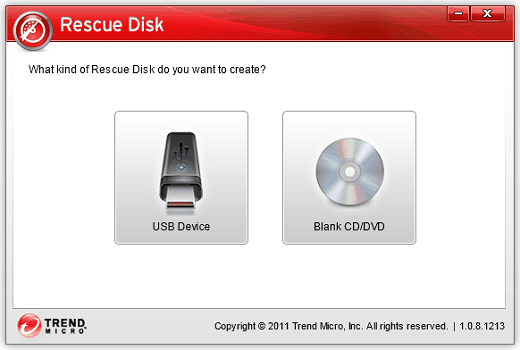
Download Trend Micro Rescue - DiskTrend Rescue Disk Micro bekerja secara berbeda jika dibandingkan dari rescue disk lain karena hanya men-scan file tersembunyi, syatem driver, dan Master Boot Record (MBR) dari hard drive komputer anda tanpa mengganggu sistem operasi sementara yang lain memungkinkan anda untuk men-scan setiap file tunggal di komputer yang memakan waktu untuk menyelesaikan. Ini adalah live CD berbasis linux yang tidak memiliki banyak atau bahkan opsi bagi anda untuk memilih.
Trend Micro Rescue Disk Creator adalah file eksekusi sebesar 63.5MB dimana pada saat dijalankan anda akan diminta untuk membuat USB atau CD / DVD rescue disk.
trend micro rescue disk Free Trend Micro Rescue DiskFitur Utama
  • Portabel : Dapat digunakan pada komputer manapun
  • Selt-Contained : memperbaiki masalah tanpa menggunakan Microsoft Windows
  • Deep Cleaning : Remove infeksi yang sulit, seperti rootkit MBR
  • Safe : dapat membatalkan perubahan apapun yang dibuat
Hardware
Intel™ Pentium™ 500MHz or compatible processor
256MB of RAM
Blank CD/DVD or USB drive (128MB or greater)
Operating System
Microsoft™ Windows™ XP SP 3 (32-bit only)
Microsoft™ Windows™ Vista
Microsoft™ Windows™ 7
Boot Device Support
Ability to boot from CD/DVD or USB
Trend Micro Rescue Disk adalah solusi portabel yang menggunakan CD, DVD, atau USB drive untuk memeriksa komputer anda tanpa menggunakan Microsoft Windows. Ia menemukan dan menghapus ancaman keamanan persisten atau yang sulit untuk dibersihkan yang dapat mengintai jauh di dalam sistem operasi anda.
Download Trend Micro Rescue Disk
Sumber

Cara Ekstrak Gambar dari MS Office Word, Excel dan PowerPoint

Google Facebook Twitter Youtube Baidu Wikipedia Blogger Windows Live Linkedin Zams Site
Cara Ekstrak Gambar dari MS Office Word, Excel dan PowerPoint - Anda mungkin memiliki banyak dokumen, mungkin. Doc. atau Format docx. Jika anda ingin menyimpan gambar dalam dokumen-dokumen, Word 2010 tidak menawarkan cara langsung, Anda dapat menyalin gambar dan paste di editor gambar lainnya seperti Paint. Ini mungkin tugas yang membosankan jika dokumen memiliki ratusan gambar. Office Image Extraction Wizard mungkin menjadi pilihan yang tepat karena merupakan aplikasi freeware untuk Windows, yang memungkinkan anda untuk mengekstrak semua gambar dalam dokumen.

Office Images Extraction Ekstrak Gambar dari File Office Word, Excel dan PowerPoint

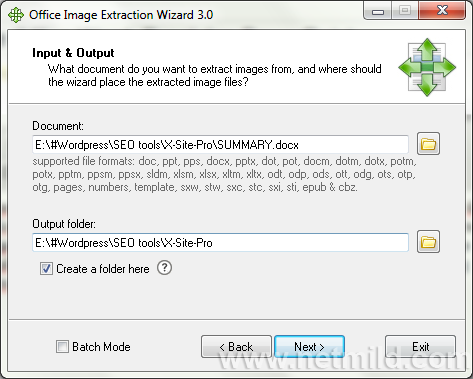
Aplikasi ini memiliki wizard seperti antarmuka di mana Anda dapat memilih dokumen untuk mengekstraksi gambar dan juga mengatur output folder hasil ekstrak gambar.
Aplikasi ini juga mendukung ekstraksi gambar dari format Open Document serta comic book archives (.cbz) dan e-Book (. Epub). Semuanya itu mendukung 40 + format file yang umum. Gambar yang diambil dalam format asli mereka, dengan tidak ada pengolahan gambar atau re-kompresi yang dilakukan, sehingga kualitas tidak ada yang hilang selama ekstraksi.
Download Office Image Extraction Wizard
Sumber

Cara Screenshot Video Di Komputer / Laptop

Google Facebook Twitter Youtube Baidu Wikipedia Blogger Windows Live Linkedin Zams Site
Cara Screenshot Video Di Komputer / Laptop - Jika anda ingin menggunakan snapshot dari video dalam presentasi anda dan dokumen-dokumen, anda mungkin sudah tahu bahwa membuat screen capture sederhana tidak bekerja, karena Anda akan berakhir dengan gambar hitam! (Ini bekerja lebih baik pada Windows 7 tetapi tidak pada versi Windows sebelumnya.)
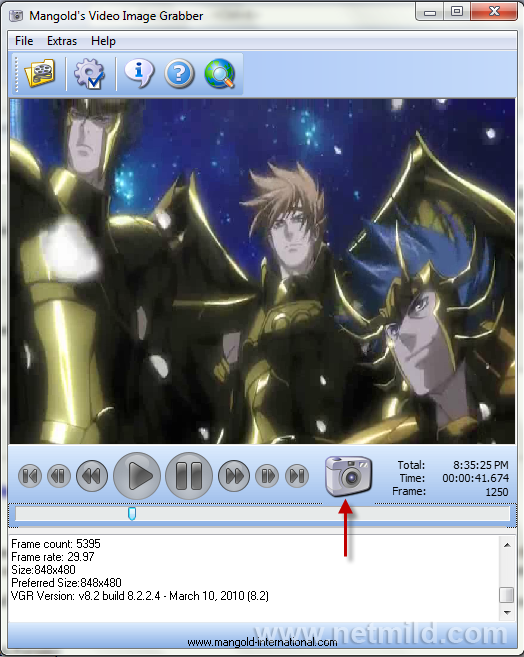
Video Image Grabber yang memungkinkan anda membuat snapshot dari hampir semua video yang dapat dimainkan di Windows Media Player. Cukup membuka file multimedia pilihan anda (MPEG, AVI, DivX, Xvid, WMV dll). Arahkan video ke posisi apapun yang anda ingin buat snapshot. Dan tekan tombol kamera untuk menangkap gambar ini ke sebuah file.

Video Image Grabber Video Image Grabber   Capture Screenshots Video

Cukup mudah  bukan, jadi anda ketika menginginkan gambar dari dalam sebuah video yang anda lihat anda bisa menggunakan alat ini gratis.
Download Video Image Grabber
Sumber

VPN Gratis - Download Software VPN Gratis Untuk Windows

Google Facebook Twitter Youtube Baidu Wikipedia Blogger Windows Live Linkedin Zams Site
VPN Gratis - Download Software VPN Gratis Untuk Windows - Saya sebelumnya pernah membahas pada layanan VPN gratis untuk Windows disini [ Layanan VPN gratis terbaik untuk browsing anonim ]. Meskipun ada banyak layanan gratis, kebanyakan dari mereka memiliki bandwidth yang sangat kurang. SecurityKISS adalah gratis mengagumkan layanan VPN untuk Windows yang menawarkan fitur terbaik. Tunnel SecurityKISS adalah implementasi VPN berdasarkan pada OpenVPN. Salah satu fitur unik dari aplikasi ini adalah bahwa sangat sederhana untuk digunakan dan tidak memerlukan pendaftaran atau account pengguna.
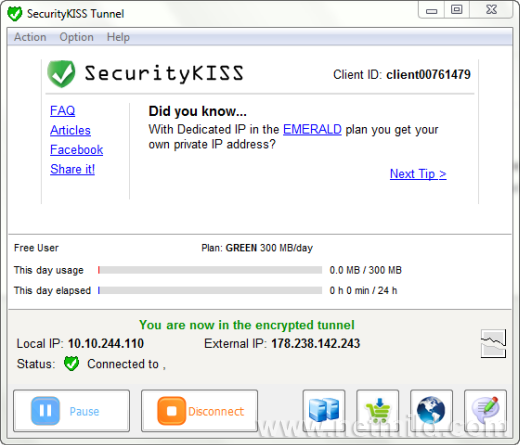
SecurityKISS Layanan VPN Gratis untuk Windows Dengan SecurityKISSYang perlu Anda lakukan adalah untuk memulai aplikasi dan klik pada tombol Conect dan aplikasi akan terhubung ke VPN. Layanan ini menyediakan anda dengan 300 MB per hari free plan. Meskipun penggunaan bebas kecil untuk pengguna internet penuh waktu, itu masih sangat baik dibandingkan dengan layanan VPN gratis.
Catatan : Dalam pengujian SecurityKISS sangat baik dalam hal kecepatan tidak mengurangi sedikitpun dengan menggunakan modem GSM.
Fitur terbaik dari ini VPN adalah kemudahan yang anda bisa memulai dengan service VPN. Anda juga dapat mengubah server VPN menggunakan antarmuka aplikasi.
SecurityKISS Change server Layanan VPN Gratis untuk Windows Dengan SecurityKISS

Secara keseluruhan layanan SecurityKISS cukup baik untuk anda gunakan.
Harap dicatat : Setiap instance dari download SecurityKISS tunnel adalah biner yang berbeda. Harap tidak share salinan binari didownload atau membuat mereka tersedia di situs sharing. Karena biner tidak akan bekerja. Jadi jika anda ingin memberitahukan kepada teman, anda diharapkan untuk menunjukan web resmi untuk men-download program gratis VPN.
Download SecurityKISS
Sumber

Cara Reset Epson Stylus C90 Blink Lampu Hijau dan Merah

Google Facebook Twitter Youtube Baidu Wikipedia Blogger Windows Live Linkedin Zams Site Cara Reset Epson Stylus C90 Blink - Masalah yang dihadapi ketika Printer Epson C90 yang blink lampu hijau dan merah bergantian menandakan bahwa printer Epson C90 tersebut hitungannya sudah penuh. Jadi perlu di nolkan dengan cara di reset menggunakan software resetter C90. Bagaimana Cara Reset Epson Stylus C90 Blink? berikut tutorialnya, mari kita simak bersama.

Berikut tutorial reset epson C90 :
  • Langkah pertama tentunya printer harus sudah terinstall drivernya. Untuk Download drivernya klik disini 
  • Download software resetnya dulu. Software bernama Resetter C90 anda dapat download disini
  • Ubah tanggal komputer menjadi 11 Juli 2007, karena program ini hanya jalan di tanggal itu. 
  • Jalankan program resetnya dengan double klik "AdjProg.exe" 
  • Kemudian ikuti gambar berikut ini :

undefinedundefined

  • Matikan printer kemudian nyalakan lagi. Printer akan nyala dengan lampu berwarna hijau penuh. Berarti printer epson c90 yang blink tadi sudah siap digunakan kembali.

Jika terjadi error pada saat menjalankan program resetter, ikuti langkah berikut ini :


undefined
  • Hapus folder di “C:\Adjustments_Programs\Stylus XXX” di PC kam
  • Masuk ke RUN ketik regedit terus cari lokasi berikut ini : HKEY_LOCAL_MACHINE | SOFTWARE | EPSON | PTSG | Stylus CXX.
  • Hapus registry key “Stylus CXX atau Stylus RXX”
  • Kemudian restart PC kamu dan setelah itu coba jalankan kembali program resetnya jangan lupa tanggal disesuaikan dimana reset itu dapat dijalankan.
Selamat mencoba............ 
Sumber

Cara Protect USB Drive Dengan Software USB Safeguard

Google Facebook Twitter Youtube Baidu Wikipedia Blogger Windows Live Linkedin Zams Site
Cara Protect USB Drive Dengan Software USB Safeguard - USB flash perangkat seperti pen drive merupakan cara yang penting dan paling umum untuk membawa data di perjalanan. Hal ini dapat mencakup file pribadi dan rahasia,untuk menjaga data anda aman anda mungkin ingin untuk mengamankan  mencegah mereka dari akses yang tidak sah, dalam hal anda kehilangan USB atau seseorang meminjamnya atau dalam situasi lainya. Untuk itu anda dapat mencegahnya dengan mudah menggunakan USB Safeguard.
USB Safeguard adalah alat  gratis cerdas dan efektif untuk mengenkripsi dan melindungi data dengan password USB pada pen drive removable anda menggunakan enkripsi AES 256 bit. Ini adalah program portable yang menawarkan pemula dan pengguna ahli untuk dengan mudah melindungi sandi pen drive, sehingga untuk melindungi data berharga yang tersimpan pada flash drive dan mencegah pencurian data. Ini menetapkan password untuk flashdisk keseluruhan dan bukan hanya untuk file tertentu atau folder. Setelah drive terkunci, seseorang tidak dapat membaca atau menulis data tanpa password yang benar. Mendukung FAT16, FAT32 & NTFS file sistem, tidak memerlukan instalasi.

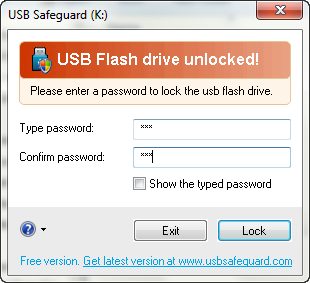
USB Safeguard pass Protect USB dengan mudah dengan USB SafeguardDownload USB safeguard, lalu copy file “usbsafeguard.exe” ke root USB anda dan klik run. Setuju dengan perjanjian lisensi perangkat lunak, lalu Tetapkan sandi anda dan tekan tombol Lock untuk mengunci USB. Untuk membuka kunci, run program dari USB. Masukan password dan tekan Aktifkan untuk mengakses seluruh data yang tersimpan pada USB drive. Anda dapat klik pada icon membantu (?) Untuk mengatur rincian kontak Anda (email atau telepon) dalam hal Anda kehilangan pen drive.
USB Safeguard lost Protect USB dengan mudah dengan USB Safeguard
Catatan:Versi gratis USB Safeguard hanya bekerja dengan USB Flash drive ukuran maks 2 GB. Hal
Sumber

Cara Split Audio Files Dengan Software

Google Facebook Twitter Youtube Baidu Wikipedia Blogger Windows Live Linkedin Zams Site
Cara Split Audio Files Dengan Software Helium Audio Splitter - Helium Audio Splitter yang merupakan aplikasi freeware yang memungkinkan anda untuk membagi satu file audio ke beberapa track. Ada banyak cara untuk membagi track audio menggunakan alat ini dan itu memberikan pilihan yang cukup bagus. Alat ini berguna jika anda ingin membuat nada dering dari lagu favorit anda.

Helium audio Splitter Cara Split Audio Files Dengan Helium Audio Splitter
Hal ini
memungkinkan anda untuk membuat trek dalam cara berikut:
  • Dengan memuat file CUE
  • Membuat sejumlah tertentu trek panjang yang sama
  • Buat trek panjang yang sama
  • Buat trek secara manual yang ditentukan oleh start dan end offsets
Selain itu, juga memungkinkan anda untuk cepat memasukkan informasi tag di tag editor built-in yang dilengkapi dengan banyak perintah penolong yang berguna. Anda juga dapat memilih trek tertentu untuk mengekstrak dengan checking/unchecking mereka dengan kotak centang.

Sumber

Download Aplikasi Android Premium Gratis Dengan GetJar Gold

Google Facebook Twitter Youtube Baidu Wikipedia Blogger Windows Live Linkedin Zams Site
Download Aplikasi Android Premium Gratis Dengan GetJar Gold - Aplikasi Untuk Download App Android Premium Gratis Aplikasi perium adalah sebuah aplikasi yang di haruskan anda untuk membayar sebelum anda gunakan secara bebas. Tetapi kini anda dapat  men-download aplikasi premium (untuk Android) Gratis dan termasuk update untuk mereka.
Amazon AppStore adalah toko aplikasi pertama (untuk Android) yang menyediakan aplikasi gratis untuk download premium. yaitu dengan bantuan aplikasi GetJar Gold dengan memberikan daftar aplikasi premium yang dapat anda download secara gratis, sehari-hari, setiap hari.
Dalam kasus anda mungkin belum pernah mendengar tentang GetJar, mereka adalah mobile (free) app store dan memiliki lebih dari 2 miliar download aplikasi. Program terbaru mereka adalah GetJar Gold adalah program yang baru diluncurkan yang memberikan pengguna akhir (seperti anda dan saya) mendapatkan akses gratis ke aplikasi berkelanjutan premium yang mereka harus membayar di toko aplikasi lain.
Untuk pengguna pertama kali:

1. Untuk mulai men-download aplikasi premium gratis, pertama anda harus kunjungi situs
http://m.getjar.com
Browse katalog untuk mencari aplikasi yang anda inginkan.
getjar mobile download GetJar Gold: Aplikasi Untuk Download App Android Premium Gratis2. Setelah anda telah menemukan aplikasi yang anda inginkan, tekan tombol Download. Sebuah jendela popup akan muncul untuk meminta anda untuk men-download dan menginstal aplikasi GetJar.
getjar app download GetJar Gold: Aplikasi Untuk Download App Android Premium Gratis
3. Instal dan buka aplikasi GetJar tersebut. Dan lakukan pencarian untuk app lagi, untuk ini anda dapat mencari dan men-download aplikasi premium langsung. Tidak perlu untuk mengunjungi situs mobile lagi.
Mungkin anda kadang bertanya-tanya dalam hati, sebuah aplikasi premium gratis dapat anda download dan sepenuhnya fungsional Bagaimana GetJar beroperasi berbeda dari toko aplikasi lain. Mereka menerima uang dari para sponsor dan mereka membayar para pengembang pada basis per-install. Tak perlu dikatakan, konsumen adalah pemenang utama karena mereka dapat men-download dan menikmati aplikasi premium gratis.
Pada posting ini, daftar aplikasi premium mungkin masih sedikit, tapi setiap hari seperti aplikasi semakin banyak ditambahkan ke daftar. Aplikasi populer seperti SwiftKey X, Hockey Nation 2010 dan Age of Zombie sudah masuk dalam daftar aplikasi yang sudah dapat anda download.

  • http://m.getjar.com
  • http://www.getjar.com/gold
Sumber

Membuat Cover Gambar Di Setiap Lagu

Google Facebook Twitter Youtube Baidu Wikipedia Blogger Windows Live Linkedin Zams Site
Membuat Cover Gambar Di Setiap Lagu - Rasanya kurang lengkap jika koleksi anda semisal MP3 ketika anda mainkan pada sebuah gadget atau pada Handphone tidak mempunyai cover album tentunya ada yang kurang. Tetapi jika anda ingin menambahkan cover untuk setiap koleksi file MP3 anda anda bisa gunakan Creevity MP3 Cover Downloader.
Creevity MP3 Tutup Downloader adalah software gratis yang dapat scan folder untuk file MP3 dan memproses mereka melalui antarmuka sederhana untuk menambahkan cover untuk setiap lagu dengan cepat dan mudah. Seni album yang relevan diperoleh dari beberapa lokasi di internet, dan pengguna dapat menyimpan karya seni yang benar untuk file MP3 itu sendiri.

Creevity Add Cover Album Untuk Setiap Audio File Koleksi AndaFitur :
- Add cover images (album arts) to your mp3 files
- Instantly search over the internet for the right cover
- Change or remove any cover
- Add your own images as covers for your mp3 files
- Preview mp3 files while editing
- Add or modify mp3 star ratings
MP3 Cover Downloader salah satu solusi terbaik untuk cepat menambahkan cover album ke file audio MP3. Dengan antarmuka yang ramah dan intuitif, memungkinkan anda melihat lebih dari satu cover album dan memilih yang benar.
Sumber

Cara Download Game Gratis Dengan Game Downloader

Google Facebook Twitter Youtube Baidu Wikipedia Blogger Windows Live Linkedin Zams Site
Cara Download Game Gratis Dengan Game Downloader - Jika anda ingin bermain game yang gratis dan namun mereka tidak mengambil terlalu lama untuk di download, Anda dapat dengan mudah melakukannya dengan menggunakan Game Downloader. Game Downloader menghemat kesulitan mencari game gratis yang terdiri dari 200 (207 tepatnya) game yang free dan open source sementara memungkinkan anda untuk dengan mudah men-download permainan dengan mengklik tombol.
Game Downloader adalah portabel dan sangat mudah digunakan. Yang perlu anda lakukan adalah menjalankannya, pilih Kategori dari permainan yang anda ingin mainkan, dan daftar Games akan ditampilkan di kotak. Memilih nama permainan akan memberi anda informasi lebih lanjut tentang permainan di About box. Ikon menunjukkan jika permainan adalah untuk pemain tunggal, multi player, dimainkan secara online, membutuhkan account dengan deskripsi singkat, nomor versi, ukuran file dan screenshot kecil. Game Downloader memerlukan koneksi internet aktif untuk me-refresh daftar terbaru dari  servers.s SourceForce dengan Game Downloader.

game downloader Game Downloader   Download Lebih Dari 200 Free dan Open Source

Jika anda memiliki minat pada permainan tertentu, anda dapat klik pada tombol YouTube untuk mencoba mencari apakah ada demo video untuk permainan. Tombol Situs Permainan meluncurkan browser default web anda dan membawa anda ke situs web permainan resmi. Siap untuk bermain? Klik pada tombol Download Game dan Game Downloader otomatis akan mendownload permainan untuk anda.
Secara default Game Downloader menyimpan game download ke folder Downloads terletak di direktori yang sama seperti Downloaded.exe Game. JikaaAnda ingin permainan untuk secara otomatis dijalankan ketika telah selesai men-download, klik pada tombol Settings dan pilih Open Download File.
Sumber

Cara Backup License / Produk Key Dari Software

Google Facebook Twitter Youtube Baidu Wikipedia Blogger Windows Live Linkedin Zams Site
Cara Backup License / Produk Key Dari Software - Software – Software berbayar tentu memiliki produk key atau License tetapi kadang mungkin anda ingin melakukan backup terhadapnya untuk produk key atau license karena itu adalah penting menurut anda. Maka anda bisa gunakan alat berikut ini untuk melakukan Backup Produk Key Atau License Dari Software Yang Telah Terinstall.
produktkeyreader Backup Produk Key Atau License Dari Software Yang Telah Terinstall

Dengan bantuan Software freeware Product Key Reader app akan men-scan komputer anda untuk produk key perangkat lunak yang diinstal dan membuat daftar untuk itu. Anda dapat menyimpan list sebagai backup dalam format CSV. Ini sangat berguna saat anda ingin menginstal ulang semua aplikasi setelah instalasi ulang Windows anda.
Product Key Reader mendukung saat ini lebih dari 100 program dan mampu membaca serial number mereka. anda dapat menemukan daftar program yang support disini.
Sumber

Cara Membuat Timeline Di PowerPoint

Google Facebook Twitter Youtube Baidu Wikipedia Blogger Windows Live Linkedin Zams Site
Cara Membuat Timeline Di PowerPoint Dengan Office Timeline Add-in - Meskipun PowerPoint 2010 memiliki pilihan untuk membuat grafik timeline, Office Timeline 2010 adalah add-in berguna pada Microsoft PowerPoint yang membantu membuat jadwal dengan panduan yang mudah digunakan. Wizard membuat proses mudah dan memandu anda melalui setiap langkah, membiarkan anda untuk membuat jadwal terlihat profesional dalam hitungan menit daripada harus menggunakan PowerPoint untuk mengatur tools and shapes. Add-in kompatibel dengan Microsoft Office PowerPoint 2007 dan PowerPoint 2010.
office timeline med Buat Timeline Di PowerPoint Dengan Office Timeline Add in

Ini terintegrasi ke ribbon dan memiliki kemudahan untuk menggunakan wizard dengan mudah membuat jadwal dalam hitungan menit setelah anda memiliki data. Timeline dibuat sedemikian rupa bahwa setiap perubahan dalam template PowerPoint secara otomatis ditambahkan ke timeline.
Office Timeline telah dibangun di sejumlah fitur untuk memungkinkan anda untuk menyesuaikan waktu anda sesuai dengan kebutuhan anda. Office Timeline memberikan anda fleksibilitas untuk benar-benar beradaptasi dengan kebutuhan. Fitur kustomisasi meliputi:
  • Switch timeline styles on the fly.
  •  Choose between flag and diamond style milestones.
  • Choose the shape of your interval from 6 different shapes.
  • Add “Bolt-Ons” such as: Today Marker, Elapsed Time Marker, Year “End Caps”
  • Add vertical and horizontal connectors
  • Choose between gel (3D) or flat (2D) style.
Timeline add-in secara keseluruhan adalah cara yang baik untuk cepat dan mudah membuat jadwal dalam PowerPoint 2010.
Sumber

Menjadi Teknisi Komputer Yang Terampil

Google Facebook Twitter Youtube Baidu Wikipedia Blogger Windows Live Linkedin Zams Site

Menjadi Teknisi Komputer Yang Terampil
Menjadi teknisi komputer yang terampil! Anda ingin menjadi teknisi komputer yang terampil dengan cepat? Saya mempunyai beberapa tips yang perlu Anda ketahui untuk itu.

Menjadi teknisi komputer yang terampil itu mudah! Ya, Anda tidak salah dengar dengan kalimat tersebut. Semua itu Anda dapat melakukannya dengan mudah dan cepat jika Anda benar-benar memperhatikan tips yang akan saya pada postingan ini. Lalu, bagaimana menjadi teknisi komputer yang terampil dengan mudah dan cepat itu? Berikut tips yang saya berikan untuk Anda:

Tips Untuk Menjadi Teknisi Komputer yang Terampil

1. Niat
Poin ini merupakan poin pertama yang perlu Anda perhatikan. Sebelum memulai sesuatu tentu harus diawali dengan niat. Begitu pula jika Anda ingin menjadi teknisi komputer, Anda wajib memperhatikan poin ini. Anda diharuskan didasarkan niat yang tulus sebelum memulai ini, jangan pernah Anda bermain-main dalam hal ini jika memang Anda ingin menjadi teknisi komputer dengan cepat dan mudah.

2. Fokus
Ini juga tidak kalah penting dengan poin sebelumnya. Fokus, fokus dan fokus wajib Anda lakukan dalam mempelajari sesuatu, termasuk jika Anda ingin menjadi teknisi komputer dengan cepat dan mudah. Anda tidak boleh melakukan hal ini dengan setengah-setengah, artinya jika Anda sudah melakukan suatu hal, fokuslah kesuatu hal tersebut, jangan pernah mencoba hal lain sebelum Anda benar-benar mengerti tentang suatu hal yang Anda lakukan tersebut. Sebenarnya disinilah kunci untuk menjadi teknisi komputer itu. Dengan hanya fokus kita bisa mendapatkan lebih dari apa yang kita inginkan. Fokus dalam bekerja maupun melakukan hal-hal lain.

3. Percaya Diri
Percaya diri adalah sebuah kondisi pikiran. Artinya sebuah kondisi, bukan sebuah benda sehingga harus dimiliki, bukan juga sebuah rencana yang harus dilakukan. Yang Anda harus lakukan ialah bagaimana mengkondisikan pikiran Anda sehingga Anda yakin bahwa Anda memiliki potensi dan kemampuan untuk melakukan sesuatu, termasuk menjadi teknisi komputer. Untuk itulah percaya diri perlu Anda tanamkan dalam benak pikiran Anda untuk menjadi teknisi komputer, karena tanpa itu Anda pasti akan tidak mempunyai selera dalam belajar menjadi teknisi komputer ini.

4. Gunakan Internet sebagai Media Belajar
Anda tidak harus belajar otodidak untuk menjadi teknisi komputer itu, karena itu akan memakan banyak waktu. Gunakanlah sarana internet sebagai media informasi paling jitu dan media yang cocok untuk belajar bagaimana menjadi teknisi komputer dengan cepat dan mudah itu. Banyak sekali situs-situs web yang membahas tentang komputer, tinggal bagaimana Anda saja yang harus berusaha untuk benar-benar belajar menjadi teknisi komputer itu.

qbonk.net

Itu merupakan tips untuk menjadi teknisi komputer yang terampil. Namun, artikel ini tak akan lengkap jika hanya memberikan tipsnya saja. Untuk itu, saya akan memberikan hal-hal apa saja yang harus dipelajari untuk menjadi teknisi komputer yang terampil.

Hal-Hal Yang Harus Dipelajari Untuk Menjadi Teknisi Komputer yang Terampil

1. Pengenalan Bagian-Bagian Komputer dan Fungsinya
Poin ini merupakan langkah awal yang harus Anda pelajari untuk menjadi teknisi komputer itu. Tanpa pengenalan ini tentu saja Anda akan kebingungan untuk memulai langkah-langkah selanjutnya, karena poin ini memang penting. Mulai dari hardware, software, dan braindware wajib Anda pelajari. Kuncinya Anda harus mempelajarinya dengan mempraktekkan langsung, jangan hanya teori saja, tentu Anda akan kesulitan jika tanpa praktek.

2. Pelajari Sistem Operasi Komputer
Sistem operasi komputer adalah perangkat lunak atau software yang bertugas melakukan manajemen perangkat keras dan juga operasi-operas dasar sistem, termasuk menjalankan software aplikasi program-program pengolah data yang biasa digunakan untuk mempermudah kegiatan manusia. Mempelajari bagian ini juga penting, karena Anda akan tahu sistem operasi yang bagaimana pada tiap-tiap komputer. Contoh sistem operasi misalnya adalah Windows, Linux, MacOS, dan lain-lain.

3. Pelajari Kerusakan yang Sering Terjadi Pada Hardware dan Software
Sebelum Anda action, Anda harus mempelajari apa saja kerusakan yang sering terjadi pada hardware dan software pada komputer. Untuk mempelajari hal ini, memang memerlukan waktu yang lama karena kerusakan-kerusakan yang terjadi pada hardware dan software ini sangat banyak. Tetaplah bersabar, untuk menjadi teknisi komputer memang membutuhkan proses yang sangat lama. Namun Anda juga jangan takut, blog teman saya yang berlamatkan di qbonk.net siap mengatasi masalah komputer yang anda miliki, karena blog tersebut adalah blog yang membahas tentang komputer.

4. Pelajari Cara Memperbaiki Bagian-Bagian Komputer yang Rusak
Poin ini merupakan poin terakhir namun juga poin yang paling rumit diantara ketiga poin di atas. Disinilah Anda diuji coba. Untuk menjadi teknisi komputer, Anda harus mempelajari cara memperbaiki bagian-bagian komputer yang rusak. Sebelum Anda terjun ke dunia yang sebenarnya, pelajari secara rinci terlebih dahulu pada bagian-bagian ini, karena ketelitian Anda juga diuji disini.

Untuk tips-tips secara rinci yang menjurus ke teori komputernya mungkin Anda dapat mencarinya di internet, karena sudah dibahas tuntas setiap masalah-masalah dan bagaimana cara mengatasinya. Mungkin ini dulu yang dapat saya sampaikan mengenai menjadi teknisi komputer yang terampil. Semoga bermanfaat!

Menjadi Teknisi Komputer yang Terampil itu Harus Berusaha, Butuh Suatu Proses!

Sumber

Cara Menggabungkan File Video Yang Terpisah

Google Facebook Twitter Youtube Baidu Wikipedia Blogger Windows Live Linkedin Zams Site
Cara Menggabungkan Video Yang Di Bagi, Cara Menggabungkan File Video - Ketika anda medownload file video mungkin akan anda temukan mereka dalam beberapa potongan file video dan ketika anda ingin mencoba memutarnya tentu itu tidak akan berhasil, langkah yang harus anda lakukan adalah anda harus menggabungkan file video tersebut.
Langkah yang sederhana anda bisa gunakan alat gratis HJSplit yang memungkinkan anda menggabungkan file video yang mendukung ukuran lebih dari 100 GB. Tidak hanya itu anda juga dapat membuat atau membagi file video anda serta anda dapat membuat checksum MD5, membandingkan file dan “berjalan tanpa installasi”. HJSplit ini juga sepenuhnya portabel, anda dapat menjalankannya langsung dari DVD, CD atau USB.
HJSplit UI Cara Menggabungkan File Video
Anda hanya lakukan beberapa langkah download, ekstrak file yang telah anda download dan jalankan. Pada tahap pertama anda klik menu Join.
HJSplit Input Cara Menggabungkan File Video
Selanjutnya anda klik Input File cari lokasi file video, untuk output silahkan anda tentukan sendiri kemudian klik Start, tunggu proses merge berjalan.
Dan jika anda ingin memecah file video anda, yang perlu anda lakukan adalah pada tahap awal anda klik menu Split dan pilih Input file video anda. Kemudian anda tentukan ukuran file video yang ingin anda pecah.
HJSplit Split Cara Menggabungkan File Video
Selanjutnya anda klik Start dan tunggu proses Split selesai.
  1. Download HJSplit

Sumber

Membuat Bootable USB Drive Dengan Software

Google Facebook Twitter Youtube Baidu Wikipedia Blogger Windows Live Linkedin Zams Site
Cara Membuat Bootable USB Drive Dengan Software - Ketika anda merencanakan untuk menginstal OS apapun pada PC, cara terbaik dan mudah adalah dengan boot dari USB disk jika anda memiliki ISO image dari OS. Pada tutorial sebelumnya saya juga pernah membahasnya seperti Passcape ISO, yang memungkinkan nda untuk membuat disk bootable USB. Rufus adalah satu lagi alat freeware yang mengklaim sebagai alat tercepat untuk membuat bootable USB drive. Alat ini memungkinkan Anda untuk memilih perangkat removable yang tersedia pada PC anda dan kemudian membuat bootable disk dari gambar ISO atau default pilihan DOS yang disediakan dengan perangkat ini.

rufus Membuat Bootable USB Drive dengan Rufus

Hal ini dapat sangat berguna untuk kasus-kasus di mana :
  • Anda perlu membuat media instalasi dari USB bootable ISO (Windows, Linux, dll)
  • Anda perlu untuk menjalankan pada sistem yang tidak memiliki OS yang telah diinstal
  • Anda perlu flash firmware BIOS atau dari DOS
  • Anda ingin menjalankan utilitas tingkat rendah seperti low-level format
Rufus Support : Arch Linux, Archbang, BartPE/pebuilder, CentOS, Damn Small Linux, Fedora, FreeDOS, Gentoo, gNewSense, Hiren’s Boot CD, Knoppix, Kubuntu, Linux Mint, NT Password Registry Editor, OpenSUSE, Parted Magic, Slackware, Tails, Trinity Rescue Kit, Ubuntu, Ultimate Boot CD, Windows XP (SP2 or later), Windows Server 2003 R2, Windows Vista, Windows 7, Windows 8 Consumer Preview, etc.
Untuk penggunaan cukup mudah anda hanya masukan USB anda pada komputer dan jalankan aplikasi Rusuf pilih USB anda pada pilihan device dan pada bagian cluster size biarkan pada nominal default.
Pada bagian Format Options :
  • Anda dapat hilangkan tanda “Check device for bad blocks” Tapi jika USB anda mempunyai sedikit masalah pada baca atau tulis anda dapat menggunakan opsi ini.
  • Centang pada “Quick Format”.
  • Centang pada “”Create a bootable disk using:”. Disini anda dapat memilih CD/DVD image (ISO), FreeDOS atau MS-DOS (FreeDOS dan MS-DOS dapat dipilih jika anda ingin membuat bootable USB berbasis DOS / tanpa sistem operasi).
  • Centang pada “Create extended label and icon files”
  • Klik Start untuk memulainya.
  1. Download Rufus
Sumber

Download FixBee - Optimalkan Kinerja Hardisk Komputer

Google Facebook Twitter Youtube Baidu Wikipedia Blogger Windows Live Linkedin Zams Site
Download FixBee adalah disk optimization Software Gratis, Optimalkan Kinerja Hardisk Komputer Dengan FixBee, yang melakukan kedua defragmentasi disk dan pembersihan sistem. Walaupun mempunyai tampilan yang sederhana Fixbee mampu mengoptimalkan kinerja PC anda dengan fitur utama yang dibutuhkan oleh Komputer.
  • Disk Defragmentation
  • System Cleanup
  • Automatic Scheduled Maintenance
Instalasi cukup sederhana dan mudah namun anda diharuskan terkoneksi dengan internet pada saat proses installasi. Aplikasi ini memiliki dua tab: masing-masing untuk Disk Optimization dan Disk Cleanup. Setiap melakukan operasi sebelumnya, scanning dilakukan dan menganalisis partisi anda dan melaporkan skenario apakah Disk Optimization / Cleanup dianjurkan atau tidak.
slide1 Optimalkan Kinerja Hardisk Komputer Dengan FixBee
slide3 Optimalkan Kinerja Hardisk Komputer Dengan FixBee
Secara keseluruhan hasil kinerja Fixbee cukup baik walaupun dari hasil scanning masih kurang dari hasil  kinerja aplikasi, namun apa yang Fixbee tawarkan dengan kemampuan scanning yang cepat mungkin itulah nilai lebihnya.
Sumber

Network Stuff - Network Management Tool Dengan Network Stuff

Google Facebook Twitter Youtube Baidu Wikipedia Blogger Windows Live Linkedin Zams Site
Network Stuff - Network Management Tool Dengan Network Stuff, adalah aplikasi freeware untuk Windows yang dilengkapi dengan utilitas beberapa jaringan dengan menawarkan sebuah paket lengkap untuk jaringan dan manajemen remote. Ini mencakup empat jenis scan, DNS, WHOIS, IP Address, paket rincian, berbagai statistik dan WOL (Wake On LAN). Aplikasi ini bisa anda gunakan jika anda seorang Administrator jaringan yang dapat anda gunakan untuk memantau dan mengelola jaringan lokal dan kegiatan jaringan lainnya dengan menggunakan alat ini.
largeImg Network Management Tool Dengan Network StuffAntarmuka tersusun menjadi beberapa tab yang berbeda, tapi ketika anda mulai operasi tertentu, maka akan terbuka di bagian bawah, yang membuatnya sedikit berantakan. Tapi aplikasi memiliki banyak fitur yang membuatnya berguna bagi administrator jaringan.
Alat ini meliputi:
  • TCP/UDP telnet
  • Ping/traceroute
  • DNS resolver
  • Whois
  • Arp
  • Stats and TCP/UDP/IP tables (iphelper functions)
  • TCP/UDP/ICMP/CGI multithreaded scan (TCP and CGI scan could be done throw HTTP or socks proxy)
  • Raw packet capture (multiple options including application name)
  • Raw packet forging
  • Wake on LAN and Remote Shutdown
  • Interactive TCP/UDP Transparent Proxy
Download Network Stuff
Sumber

Mengelola Dan Mematikan Fitur Windows

Google Facebook Twitter Youtube Baidu Wikipedia Blogger Windows Live Linkedin Zams Site
Mengelola dan Mematikan Fitur Windows Dengan Cepat - Jika anda sharing PC dengan pengguna lain, anda mungkin ingin menonaktifkan banyak fitur seperti registri, task manager dll untuk mencegah akses yang tidak sah. Manage It! adalah aplikasi freeware sederhana untuk Windows yang memungkinkan anda dengan cepat mematikan pada fitur Windows seperti task manager, registry, command prompt dll Yang anda butuhkan adalah untuk menjalankan alat portabel dan app akan menunjukkan berbagai pilihan.
Managet it Mengelola dan Mematikan Fitur Windows Dengan Cepat
Caranya cukup mudah anda hanya hapus centang yang anda inginkan pada pilihan fitur Windows yang ingin anda matikan.
Pada tab selanjutnya, anda dapat melakukan pengaturan Windows, anda juga dapat membuat Windows untuk tidak restart setelah menginstal update, dan terdapat juga pilihan untuk mengubah informasi pemilik.
Managet it Advanced Mengelola dan Mematikan Fitur Windows Dengan Cepat
Di bawah tab Tools, anda dapat dengan cepat menjadwalkan shutdown atau reboot Windows. Secara keseluruhan, Manage It! merupakan cara termudah untuk mengelola komputer anda, perubahan registri , mengatur timer untuk shutdown, dll.
Download Manage It
Sumber

Cara Compress File AVI Dengan AVI ReComp

Google Facebook Twitter Youtube Baidu Wikipedia Blogger Windows Live Linkedin Zams Site
Cara Compress File AVI Dengan AVI ReComp, Cara Compress Avi, adalah aplikasi freeware yang menyediakan pengguna dengan recompression AVI. Selain kompresi AVI, ia juga mendukung embedding subjudul dan konfigurasi, ukuran video dan cropping, konversi dan batch encoding. Aplikasi bekerja hanya dengan file video berformat AVI. AVI ReComp tidak hanya mendukung file yang berisi stream audio tapi Avis tanpa audio apapun juga dan hanya menggunakan XviD codec untuk proses recompression.
AVI Recompress File AVI dengan AVI ReComp
Pada menu tab Additions anda dapat melakukan pengaturan seperti:
  • Audio conversion dengan beberapa pengaturan seperti mengganti default dari VBR atau ABR atau CBR dan anda dapat mengatur Sampling rate dan volume Control.
  • Black border anda dapat memberikan border pada file video avi anda
  • Resolution pada pengaturan ini anda dapat melakukan rezising file video anda dan copping.
AVi Ad Recompress File AVI dengan AVI ReComp
Bila anda ingin menambahkan subtitle, anda dapat mengkonfigurasi font, gaya, posisi, warna menggunakan pilihan dll. AVI ReComp mendukung format subtitle: TMPlayer (txt.), MicroDVD, SubViewer2 (sub.), SubRip (srt.),  Advanced SubStation Alpha (.ass), Alpha Substation (ssa.) (Txt / sub..)
AVi Ad Settings Recompress File AVI dengan AVI ReComp
AVI ReComp akan mengubah file AVI re-encoding ke yang ke bentuk file video baru sesuai dengan spesifikasi anda. AVI ReComp adalah alat yang cukup baik untuk recompress file AVI.
Download AVI ReComp

Sumber

Share Internet Dengan Laptop | Menjadikan Laptop Menjadi Wifi

Google Facebook Twitter Youtube Baidu Wikipedia Blogger Windows Live Linkedin Zams Site
Share Internet Dengan Laptop - Windows 7 dan Vista memiliki fitur ad-hoc koneksi jaringan, yang berarti anda dapat berbagi internet ke perangkat lain jika wireless PC anda diaktifkan. mHotspot adalah alat lain yang freeware untuk Windows yang dapat mengaktifkan koneksi Internet anda menjadi hotspot Wifi dalam dua langkah. Alat ini sangat sederhana dan mudah digunakan.
Jalankan file mhotspot.exe (klik ‘yes’ jika meminta akses).
1. Pilih tab Setup dan masukkan nama hotspot dan password pilihan anda.
setup tab Cara Share Koneksi Internet Melalui WiFi dengan mHotSpot
2. Sekarang, pilih tab hotspot, klik start hotspot dan “open network and sharing centre”.
hotspot tab Cara Share Koneksi Internet Melalui WiFi dengan mHotSpot
3. Klik pada label biru yang menandakan koneksi internet aktif. misalnya. Local area connection,PPOE connection, 3G-USB Connection, dll
network+and+sharing Cara Share Koneksi Internet Melalui WiFi dengan mHotSpot
4. Kemudian jendela baru muncul yang mendakan status koneksi internet anda, klik properies.
properties Cara Share Koneksi Internet Melalui WiFi dengan mHotSpot
5. Buka tab sharing dan centang kotak, “Allow other users to connect through this computer’s internet connection” dan pilih wireless network connection 2.
sharing Cara Share Koneksi Internet Melalui WiFi dengan mHotSpot
6. Final View
internetaccess Cara Share Koneksi Internet Melalui WiFi dengan mHotSpot
 DownloadmHotSpot

Sumber
 

Sponsor

Sponsor

Support : Creating Website | Johny Template | Mas Template
Copyright © 2011. Romes Blog - All Rights Reserved
Template Created by Creating Website Published by Mas Template
Proudly powered by Blogger